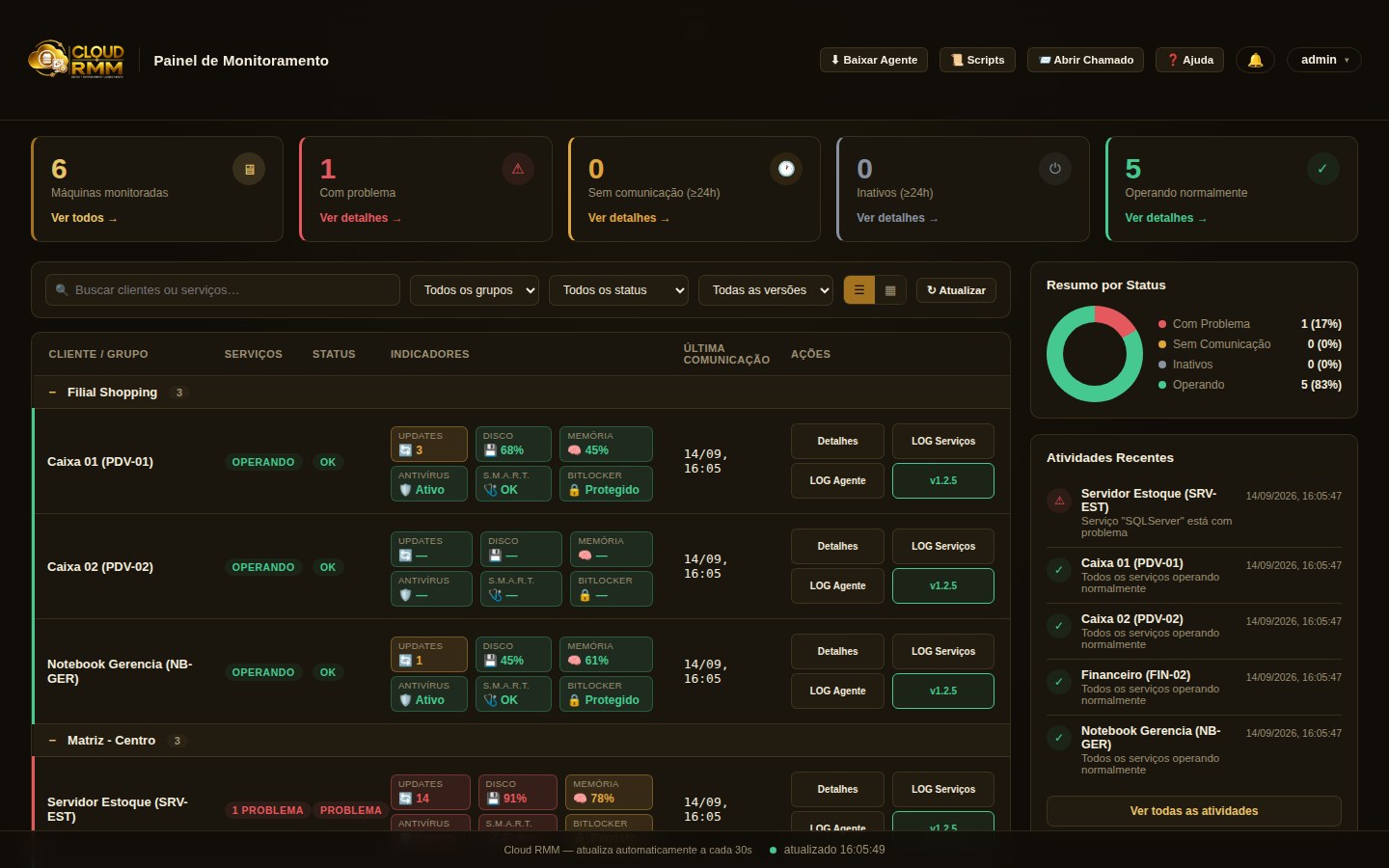
Cada computador da sua empresa, monitorado em um único painel.
Serviço que reiniciou sozinho, disco cheio, antivírus desligado, Windows desatualizado — tudo isso aparece na hora, sem precisar ir até a máquina nem esperar o cliente ligar reclamando.
Tudo que você precisa pra cuidar de um parque de máquinas, num lugar só.
Sem precisar abrir seis programas diferentes ou entrar remotamente só pra checar se está tudo bem.
🔄
Serviços monitorados
Configure quais serviços do Windows importam pra você. Se um deles parar ou reiniciar sozinho demais vezes, você é avisado na hora — não no dia seguinte, quando o cliente já ligou reclamando.
📜
Scripts em massa
Escreva um script PowerShell uma vez e rode em dezenas de máquinas ao mesmo tempo — agora mesmo, ou agendado pra um horário específico, com o resultado de cada uma registrado num só lugar.
🖥
Acesso remoto
Entre na tela do cliente, mexa em processos e serviços, copie um arquivo entre os dois computadores — sem precisar instalar mais nenhum programa além do próprio agente.
🛡
Segurança num relance
Antivírus desligado, disco com falha prevista pelo próprio fabricante, BitLocker desativado — os três aparecem juntos na lista, sem precisar abrir nada pra descobrir.
📦
Windows Update e inventário de software
Veja quantas atualizações cada máquina tem pendente e force a instalação remotamente. E saiba exatamente o que está instalado em cada computador, sem precisar perguntar pro usuário.
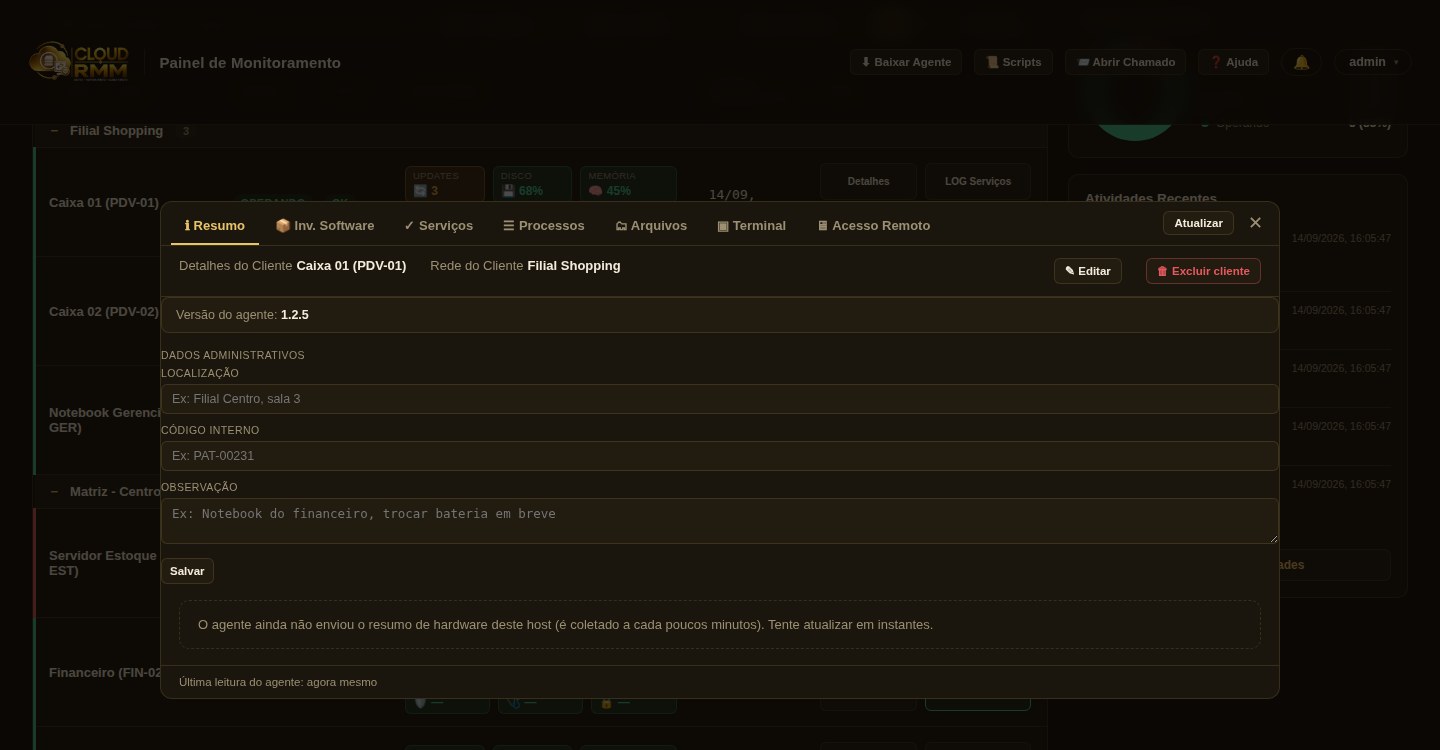
Organize do seu jeito
Localização, código interno do patrimônio, uma observação sobre aquela máquina específica — anote o que for importante pra você lembrar da próxima vez que abrir os detalhes dela.
Tudo por cliente, editável direto no painel, sem depender de planilha à parte.
Comece a monitorar hoje, sem custo por 7 dias
Sem cartão de crédito pra testar. Cadastre sua empresa e já comece a instalar o agente nas primeiras máquinas.
Painel de Monitoramento
Teste grátis encerrado
📦 Escolher pacote
Escolha um pacote pra gerar a cobrança - o acesso é liberado
automaticamente assim que o pagamento for confirmado.
Carregando…
Total
R$ 0,00
Cobrança gerada! Clique no botão abaixo pra pagar:
Assim que o pagamento for confirmado (Mercado Pago avisa sozinho), o
acesso é liberado automaticamente - sem precisar de mais nenhuma ação.
🎁 Teste grátis de 7 dias
Cadastre sua empresa e use o sistema por 7 dias, sem custo, com um
plano de até 10 clientes e 5 usuários. Depois disso, é só entrar em
contato com o comercial pra continuar.
Cadastro feito! Seu código de empresa é:
Use esse código pra configurar os agentes (botão "Baixar Agente", depois de entrar).
Entrando na sua conta agora…
❓ Perguntas e Respostas
Carregando…
📨 Abrir Chamado
Meus chamados
Carregando…
📋 Chamados
Carregando…
Detalhes do chamado
Carregando…
🖥 Suporte Remoto
Peça pra pessoa abrir o app "Suporte Cloud Automação" e ler o
código de 6 caracteres que aparece na tela dela - assim que o
app estiver aberto, o código aparece aqui embaixo sozinho
(atualiza a cada poucos segundos).
Carregando…
Nenhum arquivo escolhido.
⚠ O cliente precisa estar ativo e online no horário marcado -
se estiver offline, a execução fica registrada como
"offline" no Log de Script, sem tentar de novo automaticamente.
Nenhum arquivo escolhido.
Tarefas agendadas
Carregando…
Carregando…
Lista completa
Painel de Monitoramento
Notificações
Carregando…
Você está logado como super admin da plataforma - esse papel só
cadastra e gerencia empresas, não opera clientes/agentes diretamente.
Abra Administração > Empresas para começar.
Clique em "Iniciar sessão" para ver a tela deste cliente.
Cliente
Carregando…
Carregando…
Carregando…
Estes limites valem para todos os serviços marcados
para monitorar em qualquer cliente (a marcação em si fica na aba
"Serviços" da tela de Detalhes de cada cliente).
Quando um serviço monitorado para, o agente espera esse tempo
(em segundos) antes de tentar reiniciar - dá uma chance pra
uma parada rápida e proposital (ex: uma atualização manual do
próprio serviço) se resolver sozinha, sem o agente atropelar.
Mostra os botões de log (Pay/PDV/Fiscal/Integração) na aba
Resumo de todos os clientes desta empresa.
Serviços adicionados aqui passam a ser monitorados
automaticamente em todos os clientes que já
tiverem esse serviço instalado (aplica na hora nos que já
existem, e também nos novos que chegarem depois). Use o
nome exato do serviço no Windows (não o
"nome de exibição") - confira com
Get-Service | Select DisplayName, Name.
Carregando…
Avisa no Discord e/ou Telegram DESTA EMPRESA sempre que algum
cliente entrar num dos status marcados abaixo (confere a cada
2 minutos, mais ou menos - avisa só na hora que o status
muda, não fica repetindo enquanto continuar
no mesmo estado). Credenciais próprias, independentes de
qualquer outra empresa.
No canal desejado: Configurações > Integrações > Webhooks >
Novo Webhook > Copiar URL do Webhook.
Fale com @BotFather no Telegram, /newbot,
depois mande uma mensagem pro bot/grupo e acesse
https://api.telegram.org/bot<TOKEN>/getUpdates
pra achar o Chat ID.
Personalize a identidade visual desta empresa. Campos em branco
usam os valores padrão do sistema automaticamente.
Aparece no cabeçalho do painel e na tela de login.
Recomendado: PNG transparente, até 5 MB.
Usado no atalho da área de trabalho e na barra de tarefas
enquanto o app de suporte estiver aberto. Recomendado:
arquivo .ico (256×256 px ou multi-tamanho),
ou PNG 256×256. Baixado automaticamente durante a instalação
quando o cliente digita o código da empresa.
Exibida na janela do app de suporte quando o cliente digita
o código da empresa. O código continua sendo sobreposto.
Recomendado: PNG quadrado 900×900 px, até 5 MB.
Cadastrar uma empresa cria, junto, o primeiro usuário admin
dela (ela nasce com acesso, ninguém fica com empresa órfã sem
login). O código de cadastro gerado vai no services.ini
de todos os agentes/máquinas dessa empresa (campo company_code).
Carregando…
Um pacote limita quantos usuários uma empresa pode
cadastrar e quantos clientes aparecem listados no
painel dela (mesmo que instalem o agente em mais máquinas do que
isso, só os primeiros dessa quantidade aparecem listados), além do
valor mensal cobrado quando a empresa ativa a
assinatura (trial vencido, ou "Ativar Assinatura" no menu do
usuário). Atribua o pacote a cada empresa em Empresas >
Detalhes. Sem pacote atribuído = sem limite algum, como sempre foi.
Carregando…
Cupons de desconto
Aplicado no fechamento da assinatura (tela de escolher pacote) -
o cliente digita o codigo, e o desconto reduz o valor tanto da
cobranca de ativacao quanto da mensalidade recorrente que fica
configurada junto.
Carregando…
Essas perguntas e respostas aparecem na página pública "Perguntas e
Respostas" (acessível já na tela de login, e também no cabeçalho pra
quem já está logado). Número menor em "Ordem" aparece primeiro.
Carregando…
Uso de recursos do servidor
CPU e memória da PRÓPRIA máquina que hospeda o dashboard - não dos
clientes monitorados. Atualiza a cada 3s enquanto esta aba estiver aberta.
Processador (CPU)—
Memória RAM—
Bancos de dados por empresa
Cada empresa tem o próprio arquivo de banco (isola a fila de escrita
de uma empresa das outras). Inclui os arquivos auxiliares do modo WAL
(-wal/-shm) no tamanho, quando existirem.
Carregando…
Gera um link de pagamento via Mercado Pago (cartão, PIX ou boleto,
conforme o que estiver habilitado na conta) e acompanha o status de
cada cobrança - o status muda pra "Pago" sozinho quando o Mercado Pago
confirma o pagamento (webhook), sem precisar atualizar manualmente.
Carregando…
Cobranças recorrentes (mensal)
Gera sozinho uma cobrança nova, com link novo, alguns dias antes do
vencimento configurado - não é uma assinatura de verdade no Mercado
Pago (isso exigiria autorizar um cartão previamente); o sistema
recria o link todo mês, do mesmo jeito que gerar na mão, só que sem
precisar lembrar. Depende de rodar
generate_recurring_charges.py via cron (veja o README).
Carregando…
Mercado Pago
Credenciais usadas pra gerar os links de cobrança e validar as
notificações de pagamento. Ficam guardadas no banco - não precisa
mexer em variável de ambiente nem reiniciar o servidor depois de
salvar aqui. Onde conseguir: painel do Mercado Pago > "Seu negócio" >
"Configurações" > "Credenciais"
(developers/panel).
Opcional, mas recomendado - sem ela, o sistema aceita notificações do
Mercado Pago sem validar se vieram mesmo de lá. Cadastre a URL
no painel deles, em "Webhooks",
pra pegar essa chave.
hCaptcha
Confirmação "Não sou um robô" no cadastro público de teste grátis -
o único cadastro que funciona sem login, por isso o mais visado por
automação em massa. Onde conseguir: cadastre o domínio em
dashboard.hcaptcha.com/sites
e cadastre o domínio pra gerar as chaves.
Sem a Chave Secreta configurada, o cadastro continua funcionando
normalmente, só sem essa confirmação (não recomendado deixar assim
por muito tempo).
Notificações de novo cadastro
Avisa no Discord e/ou Telegram sempre que uma empresa nova se
cadastra pro teste grátis (o cadastro público, sem login) - os
dois são independentes, configure só o que quiser usar.
No canal desejado: Configurações > Integrações > Webhooks >
Novo Webhook > Copiar URL do Webhook.
Fale com @BotFather no Telegram, /newbot,
e copie o token gerado.
Mande qualquer mensagem pro bot/grupo, depois acesse
https://api.telegram.org/bot<TOKEN>/getUpdates
no navegador e procure por "chat":{"id": ...}.
Parâmetros gerais da plataforma - afetam TODAS as empresas.
Esse botão baixa e roda um script autossuficiente via Terminal, pensado pra
casos em que o agente está numa versão muito antiga. Desative aqui se preferir
não deixar essa opção disponível (ex: política de segurança mais restritiva
sobre scripts externos).
🏢 Detalhes da empresa
Só libera a OPÇÃO pra empresa ligar - quem decide se usa de
verdade é o admin dela, em Administração > Monitoramento
("Logs webPosto").
Libera a aba "White Label" em Administração, onde o admin
pode personalizar o logo do sistema e a imagem do app de
suporte remoto.
🔄 Forçar atualização em massa
Manda um script autossuficiente via Terminal pra todos os
clientes desta empresa de uma vez - útil quando o botão normal "Forçar
atualização" (por cliente) não funciona numa frota inteira que ainda está
numa versão antiga demais (o agente antigo não sabe se corrigir sozinho).
Funciona em qualquer versão do agente. Restrito ao super_admin de propósito -
roda um script na frota inteira de uma empresa, então fica fora do painel
operacional do dia a dia.
🖥 Clientes
Carregando…
👤 Usuários
Carregando…
📄 Arquivo
📄 Log
⚠ Possíveis conflitos de identidade
A placa-mãe que esses clientes reportaram mudou de uma leitura pra outra -
forte sinal de que duas máquinas físicas diferentes estão
reportando com o mesmo nome de cliente (ex: pasta do agente
clonada de outra máquina sem trocar a identidade, ou dois computadores
instalados com o mesmo nome sem querer). Confira e renomeie uma das duas
(Editar, na tela de Detalhes do cliente) - depois, marque como resolvido aqui.
Carregando…
👤 Minha conta
🔁 TOP serviços que mais reiniciam
Carregando…
⚠ TOP máquinas com mais problema
Carregando…
A partir do resumo de hardware mais recente de cada cliente (coletado
a cada poucos minutos pelo agente) - não tem período aqui, é sempre a
foto mais atual.
⚙ Máquinas por processador
Carregando…
▤ Máquinas por memória RAM
Carregando…
💾 Armazenamento acima de 50% de uso
Carregando…
Inventário de software instalado - reportado por cada cliente a cada
~12h (a lista muda raro, não precisa ser mais frequente que isso).
Carregando…
🔁 Serviços que mais reiniciam
Organizado por dia e por agente.
⚠ Máquinas com mais problemas
Total de ocorrências no período, por agente.
🖥 Histórico de hardware
Organizado por grupo - só aparece uma linha nova quando hostname,
processador, memória ou algum disco realmente mudam (não é uma
foto do estado atual, é a linha do tempo de mudanças registradas).
📄 Relatório
Carregando…
⬇ Como instalar o agente
🔑 Código desta empresa
Carregando…
Esse é o código que a instalação pede - guarde antes de baixar.
1️⃣ Instalação com tela (mais simples)
Baixe o instalador e rode como Administrador. Uma tela pede o
código da empresa (Administração > Empresas),
o nome do cliente e a rede - o
resto (instalar o serviço, iniciar, ícone de bandeja) acontece
sozinho.
Pra instalar em várias máquinas por script (GPO, RMM de
terceiros, etc). Baixe os dois arquivos abaixo, coloque na
mesma pasta, renomeie o segundo pra
install-config.ini e preencha os campos
(código da empresa e nome do cliente são obrigatórios).
Sem um install-config.ini válido ao lado do
instalador, a instalação silenciosa aborta sozinha (não tem
como perguntar nada em modo silencioso).
3️⃣ Depois de instalar (checagem)
Os dois instaladores acima já deixam isso configurado
sozinhos - mas vale conferir, principalmente se a instalação
foi feita de outro jeito (direto pelo código-fonte, por
exemplo):
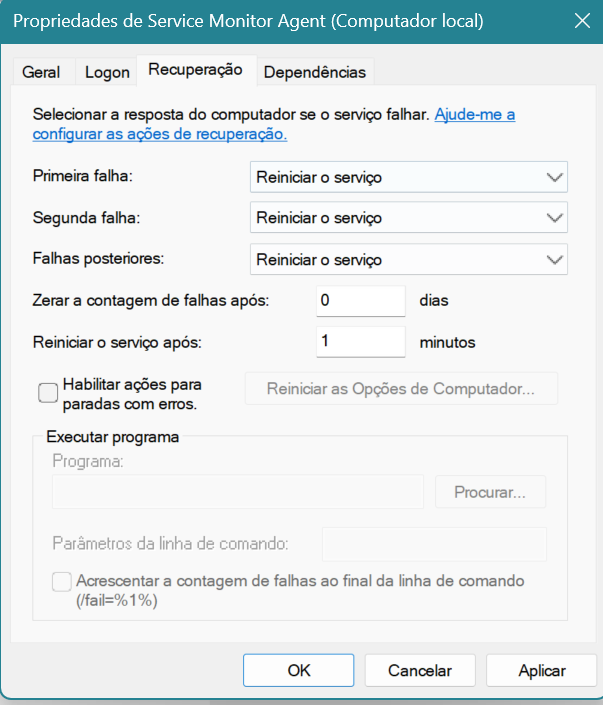
Recuperação automática em caso de falha -
abra services.msc, propriedades de
"Service Monitor Agent" > aba Recuperação -
"Primeira falha", "Segunda falha" e "Falhas posteriores"
devem estar como "Reiniciar o serviço",
reiniciando após 1 minuto:
Serviço iniciado - na mesma tela de
services.msc, o status de "Service Monitor
Agent" deve estar "Em execução". Se não estiver, clique em
"Iniciar" (ou, pelo cmd como Administrador:
sc start ServiceMonitorAgent).
👤 Detalhes do usuário
🔒 Só um super admin pode alterar outro usuário super admin - os
dados abaixo são só pra consulta.